
ロゴの設定でできること
見積書や請求書の右上に表示される「自社ロゴ」をアップロードできます。企業のブランドイメージを反映させたプロフェッショナルな書類作成が可能になります。
対象の権限
本機能は管理者権限・オーナー権限のユーザーのみご利用できます。ロゴ設定画面への遷移手順
Web版の場合
- 画面左側のサイドメニューから「会社設定」を選択してから「各種設定」または「メンバー」をクリックします。


モバイルアプリ版の場合
- 画面右下の「設定」タブをタップします。
- メニューの中から「ロゴの設定」をタップします。

ロゴの設定方法
Web版での操作
- アップロード:ロゴの設定画面より、「ファイルの選択」ボタンからファイルを選び、「登録する」をクリックします。対応しているファイル形式はjpg,jpeg,png,gifとなります。

- トリミングして登録:「トリミングする場合はこちらのフォーム」をクリックし、ファイルを選択します。トリミングの画面で範囲を設定して「決定」を押した後に「登録する」をクリックします。

(トリミング画面の操作)
・画像のドラッグ:画像の移動
・ホイールスクロール:画像の拡大縮小
・枠のドラッグ:枠の移動
・枠の四隅四辺のドラッグ:枠のサイズ変更
・画像のドラッグ:画像の移動
・ホイールスクロール:画像の拡大縮小
・枠のドラッグ:枠の移動
・枠の四隅四辺のドラッグ:枠のサイズ変更

- 削除:「ロゴを削除する」ボタンを押し、確認ダイアログで「OK」をクリックします。

モバイルアプリでの操作
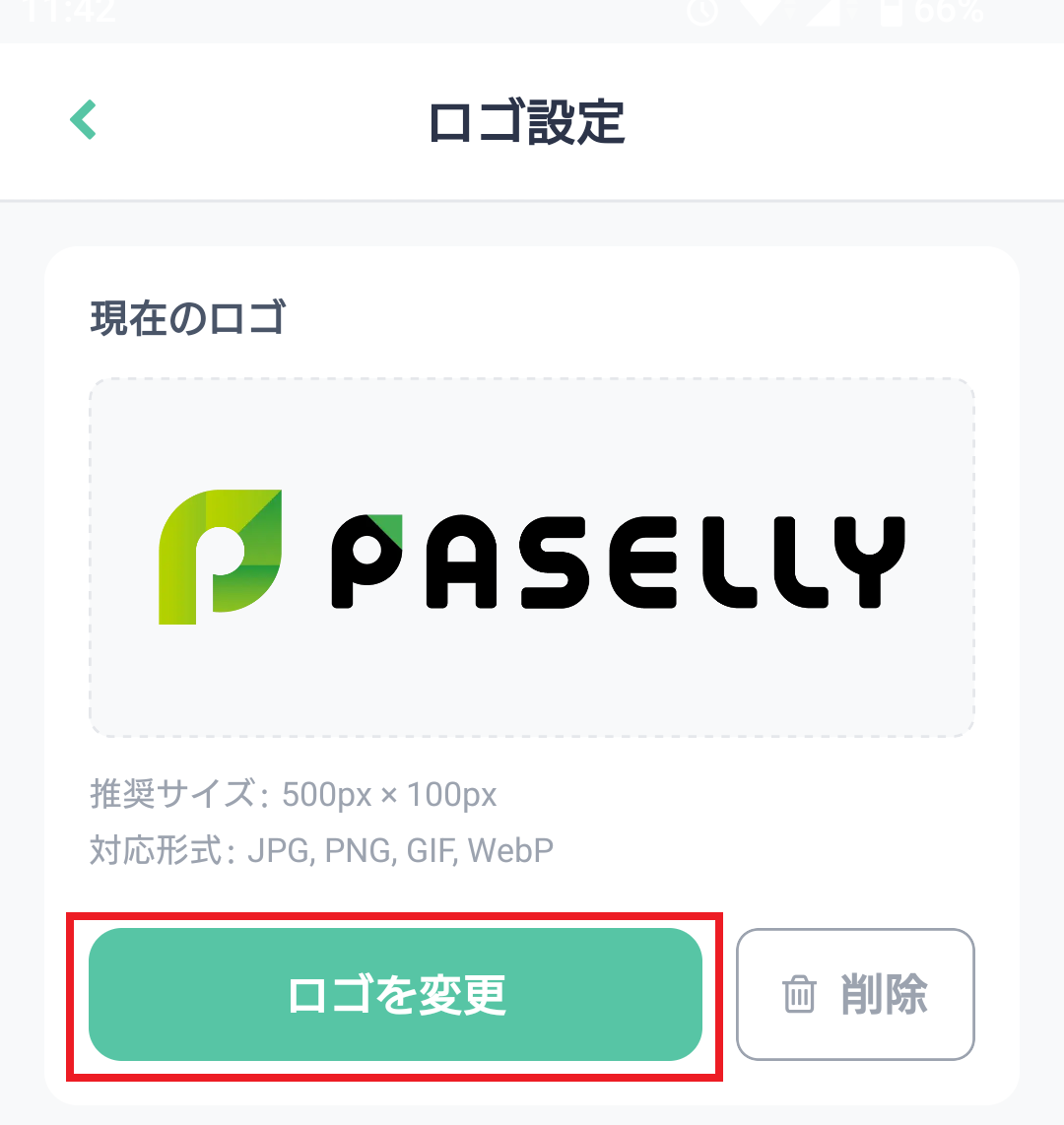
- アップロード:「ロゴを選択」(未設定時)または「ロゴを変更」(設定済時)をタップしてファイルを選択します。
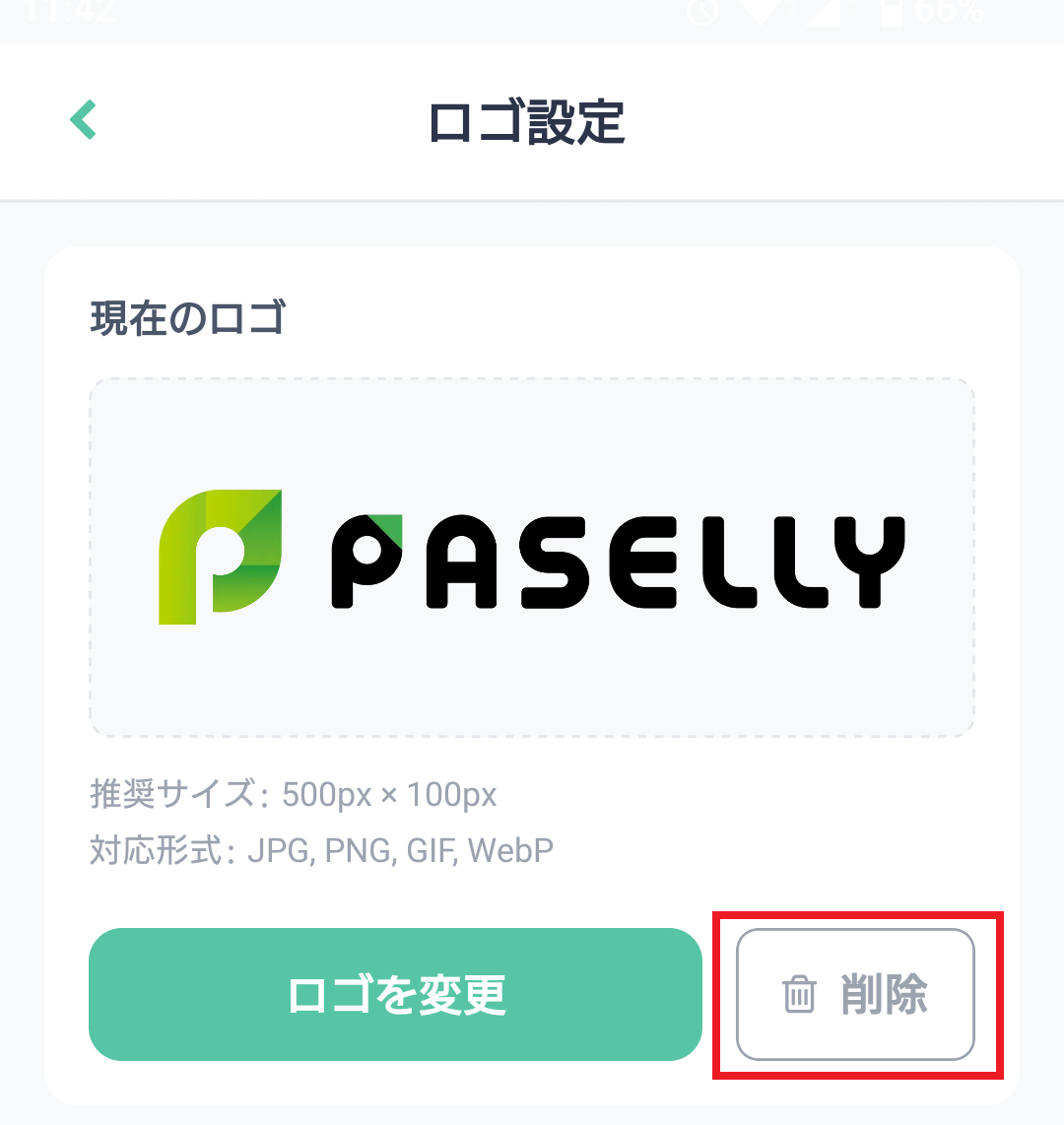
- 削除:「削除」ボタンをタップし、確認ダイアログで「削除」を選択します。
 関連記事会社設定の概要とアクセス方法


